Nasıl Çalışır?
Kurumu kurmaktan canlı Kahoot quizine, raporlamaya kadar Türkçe Okulu'nu adım adım kullanın — gerçek ekran görüntüleriyle.
Kurum Kurulumu
Yeni bir ülke, okul ya da kurum kaydı Süper Admin veya Ülke Temsilcisi rolüyle birkaç adımda tamamlanır.
- 1
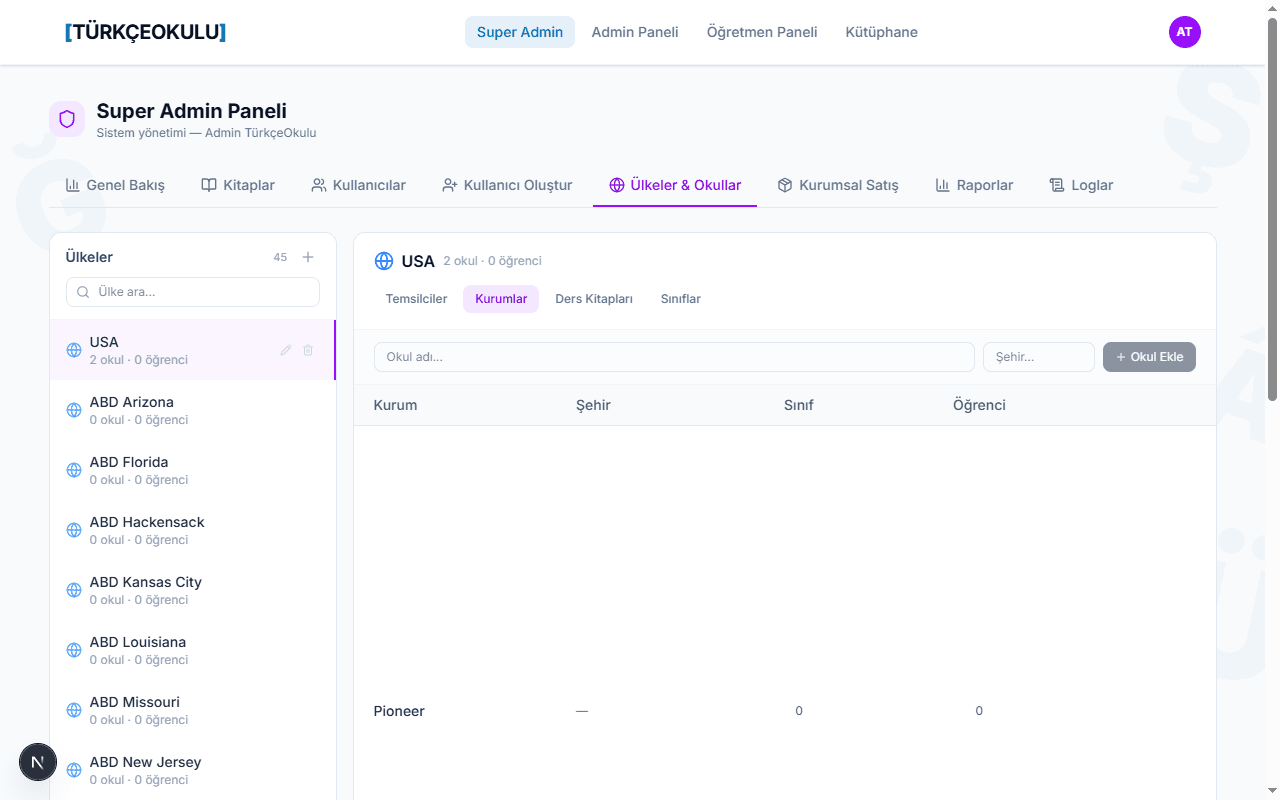
"Ülkeler & Okullar" sekmesine girin.
- 2
Sol taraftan bir ülke seçin — sağda o ülkenin Temsilciler, Kurumlar, Ders Kitapları ve Sınıflar sekmeleri açılır.
- 3
"Okul Ekle" ile yeni kurum kaydı oluşturun.
- 4
"Kullanıcı Oluştur" sekmesiyle öğretmen veya yönetici hesabı açın — rolü ve ülke/kurum kapsamını (scope) seçin.
Satın Alma & Lisans Aktivasyonu
Bir okul demo talebinden ücretli lisansa kadar süreç birkaç rolün elinden geçer — davet linkleriyle ilerler, ödeme banka havalesiyle yapılır.
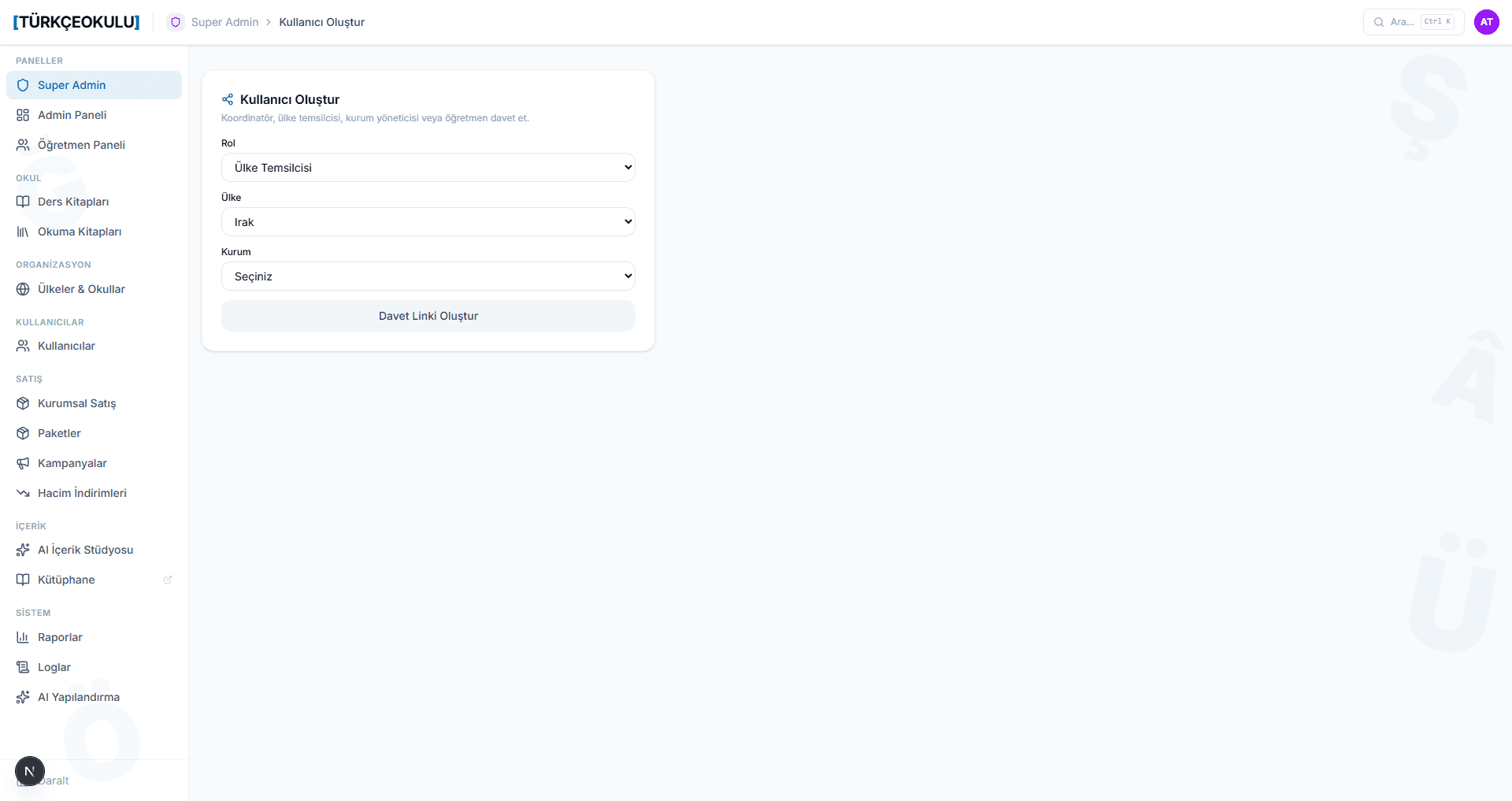
Süper Admin, "Kullanıcı Oluştur" ekranından bir ülkeye Ülke Temsilcisi davet linki oluşturur; temsilci linkle kendi hesabını açar.
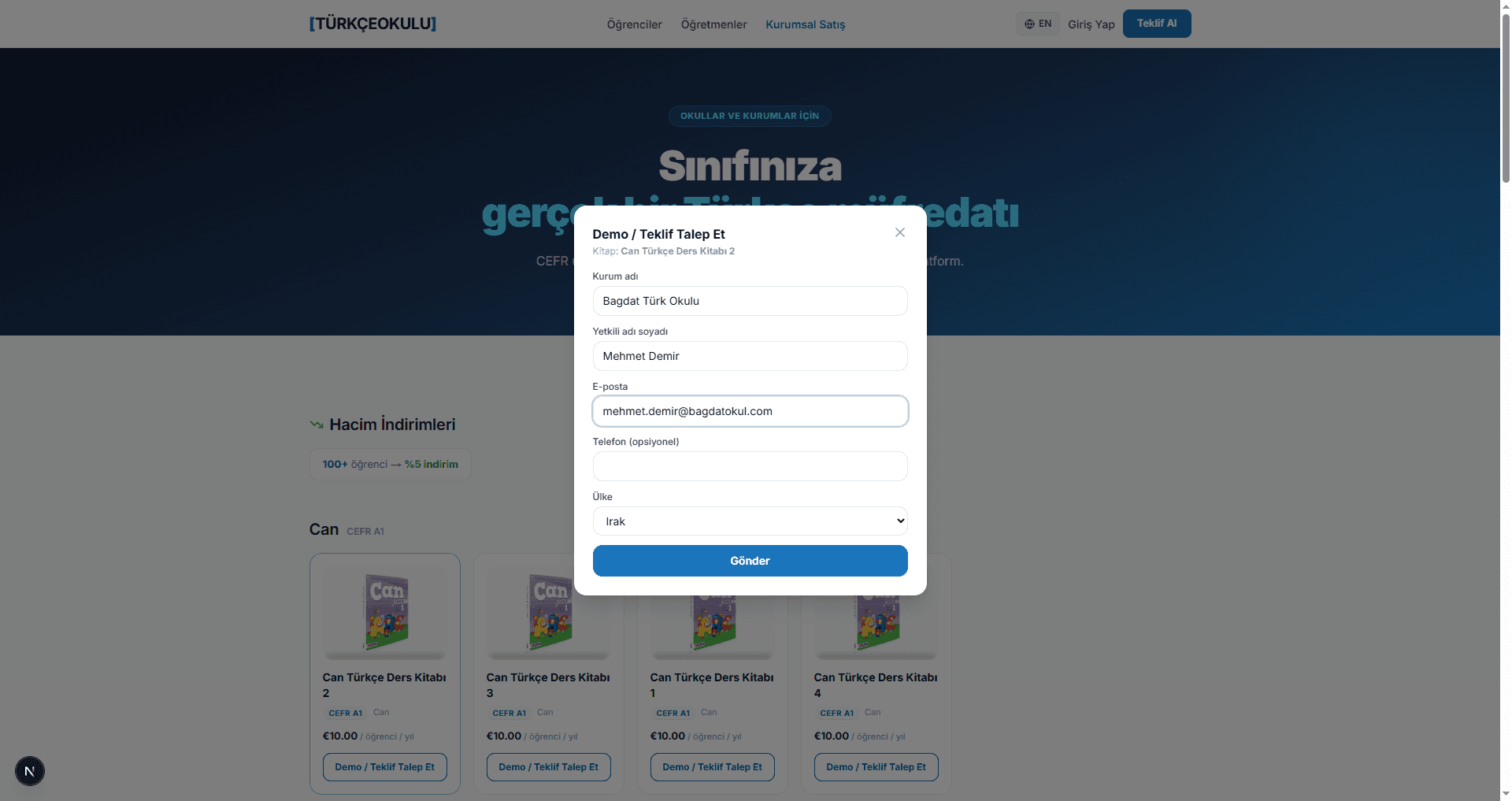
Okul, Kurumsal Satış sayfasından bir kitap için "Demo / Teklif Talep Et" formunu doldurur. Ödeme yöntemi banka havalesidir; satış ekibi 48 saat içinde döner.
Ülke Temsilcisi panelinde beliren talebi "Kuruma Dönüştür" ile okula çevirir — bu adımda otomatik bir deneme lisansı açılır.
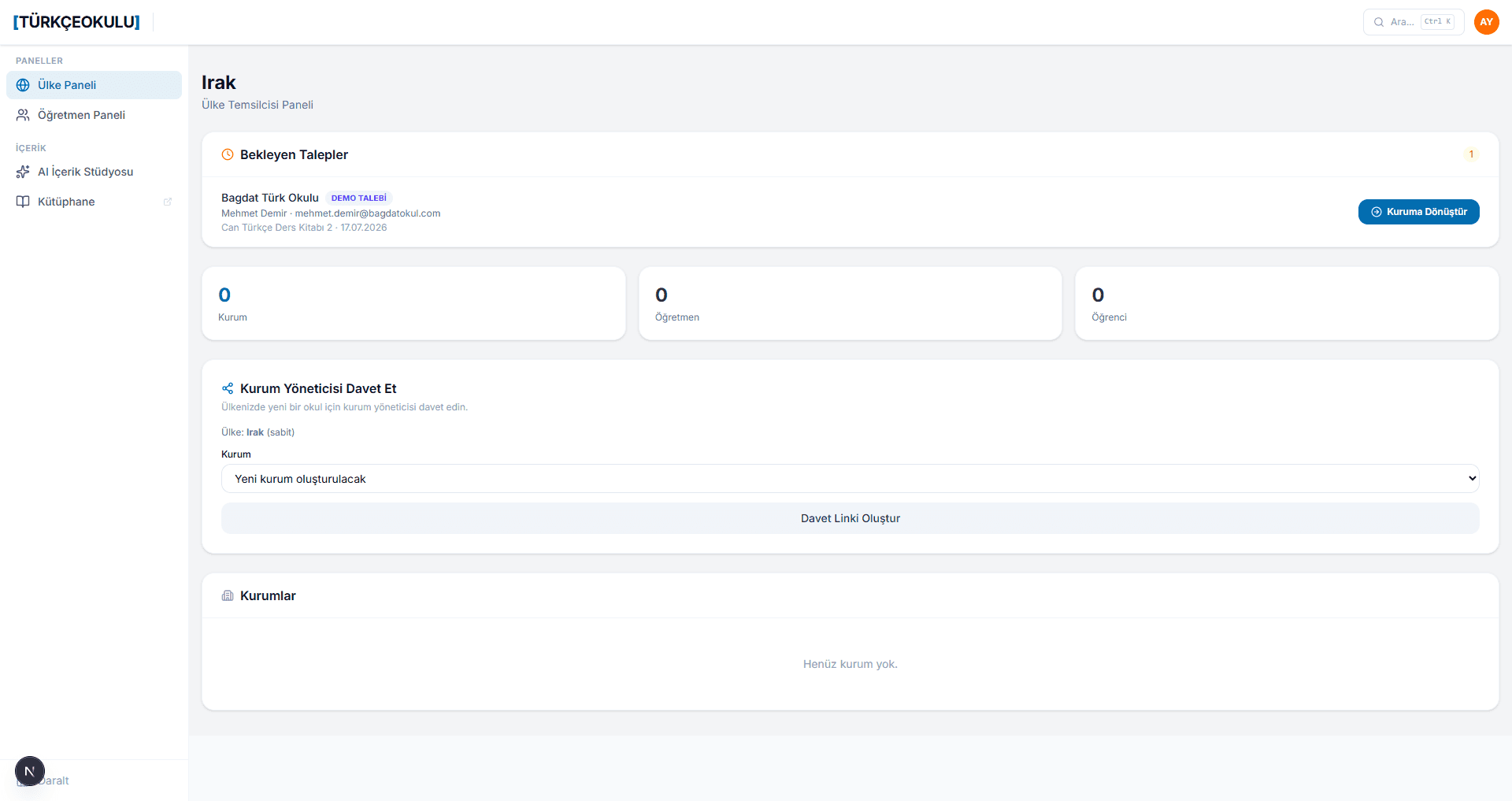
Aynı panelden okula özel bir Kurum Yöneticisi davet linki oluşturur; yönetici linkle hesabını açar ve kendi öğretmenlerini davet eder.
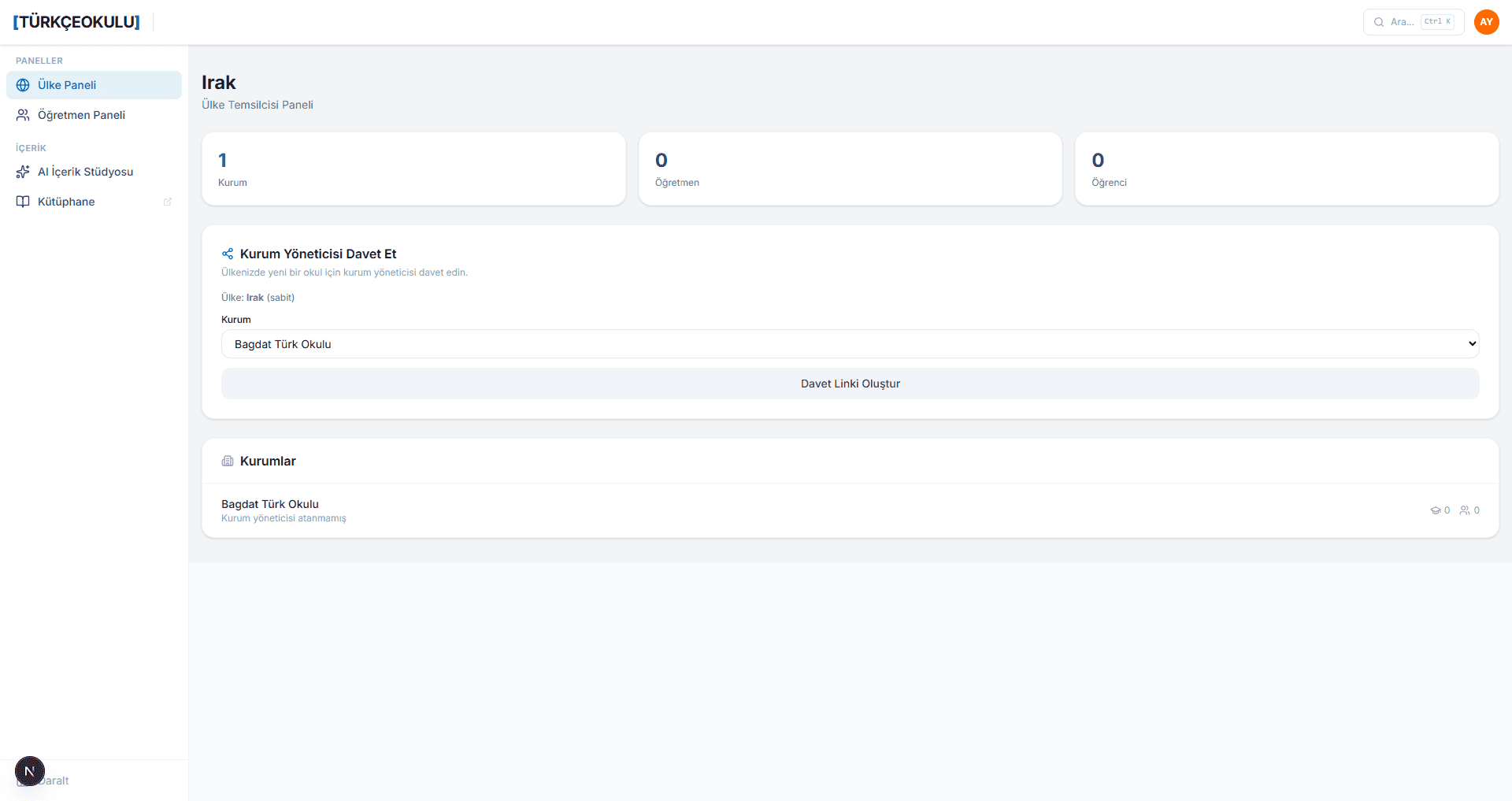
Kurum Yöneticisi, Lisanslar sekmesinde deneme lisanslı kitap için "Satın Al" butonuna basar — talep "Talebiniz İnceleniyor" durumuna düşer.
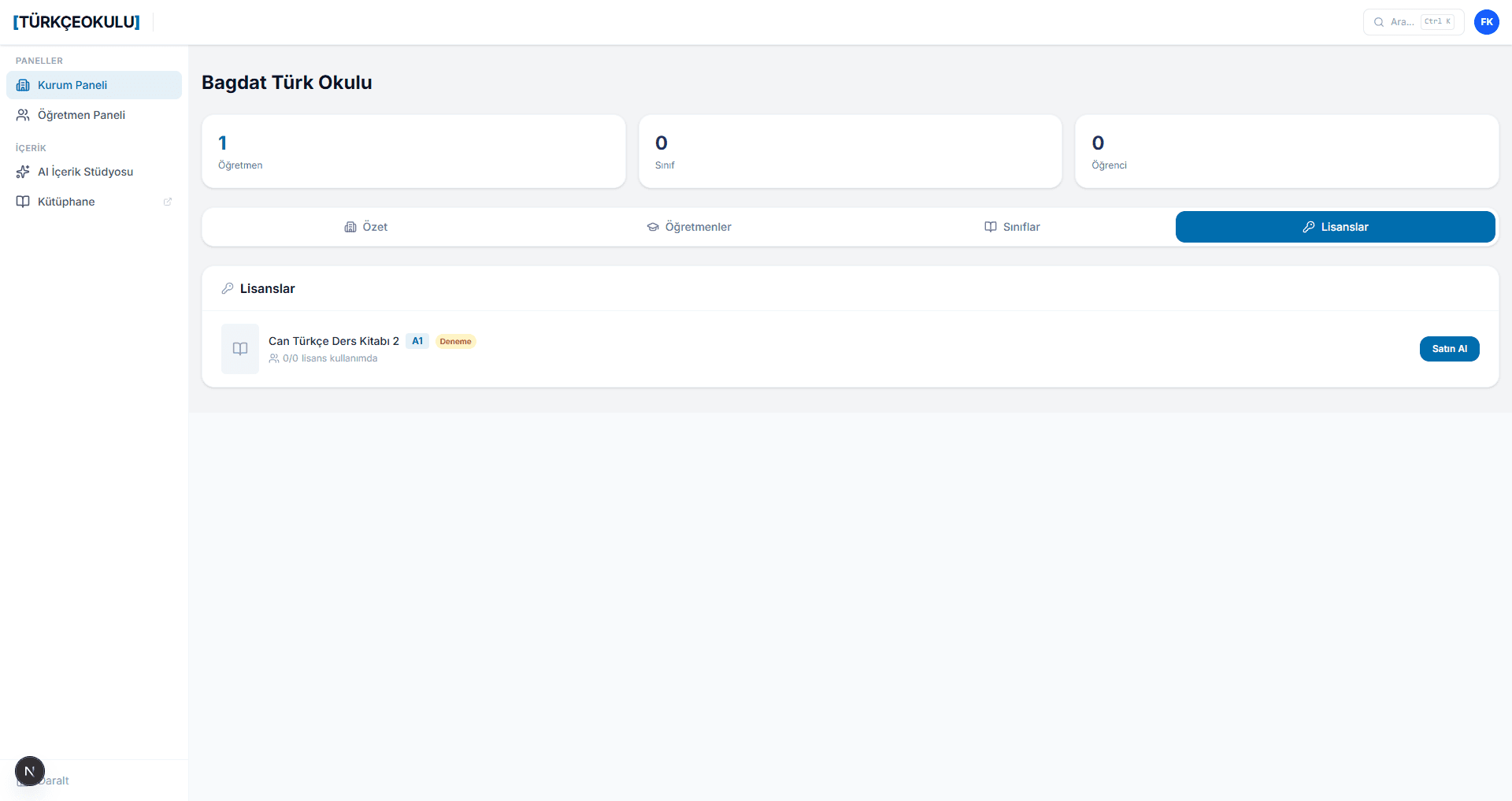
Havale ödemesi ulaştığında Süper Admin, Kurumsal Satış → Siparişler'de kapasite/tutarı teyit edip "Onayla"ya basar; lisans aynı anda Ücretli'ye döner ve kurum yöneticisi ekranında aktif görünür.
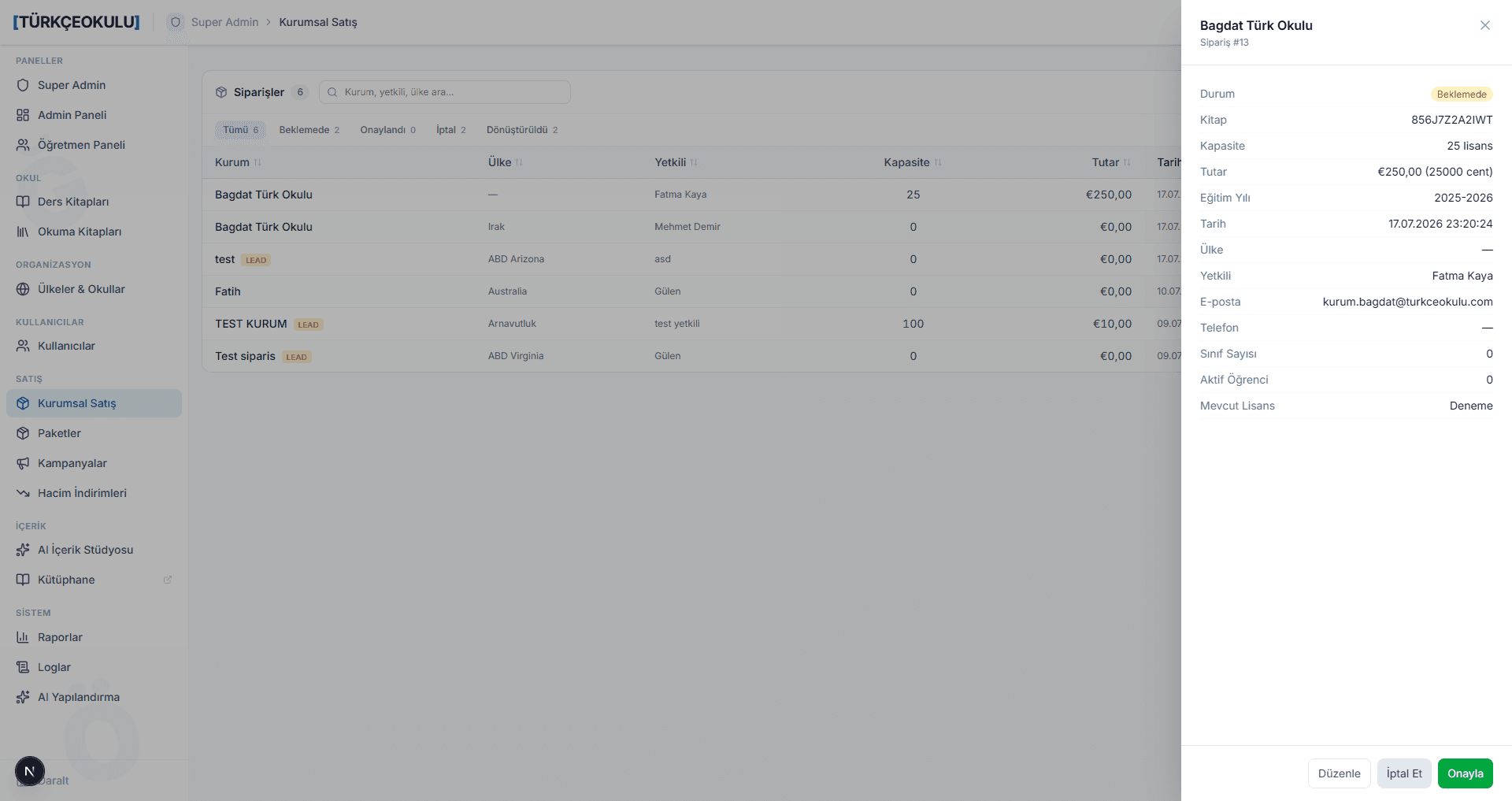
Sınıf Ekleme
Öğretmen panelinden yeni bir sınıf açmak ve öğrencilerin katılmasını sağlamak birkaç dakika sürer.
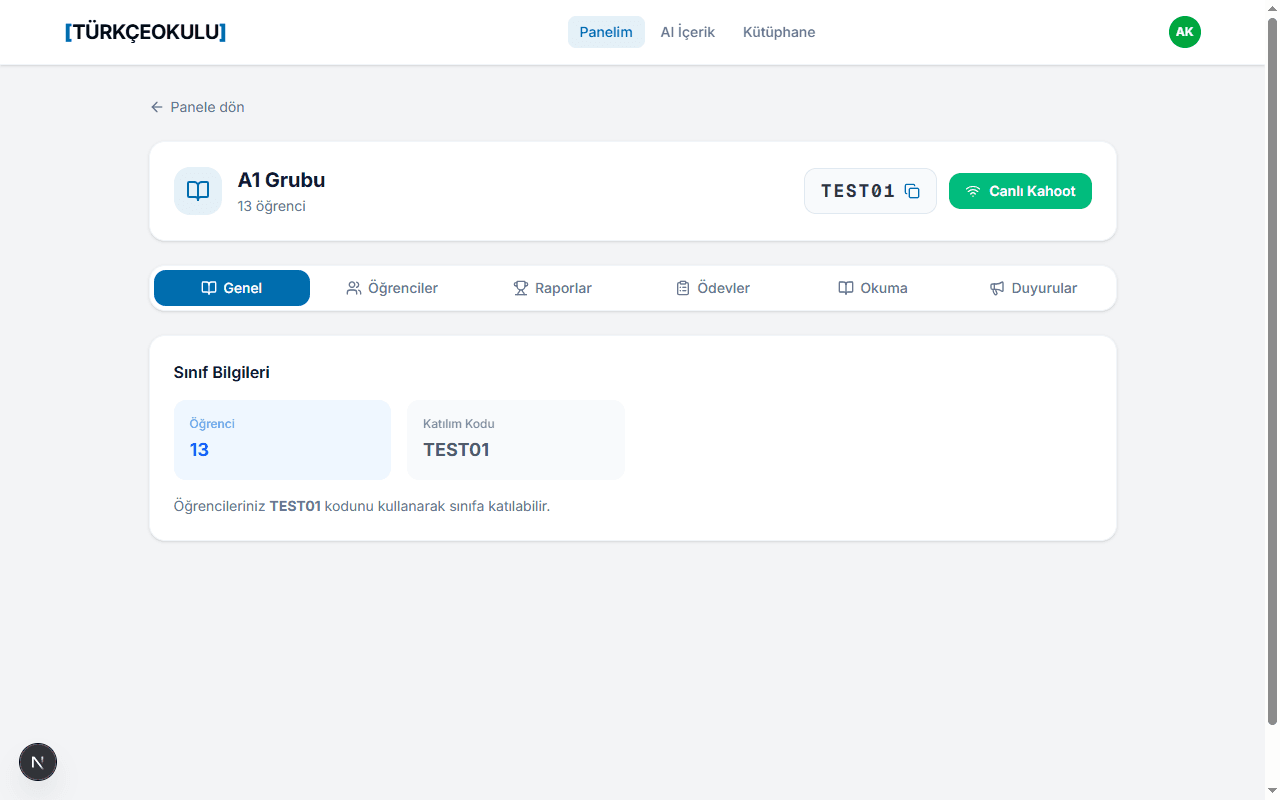
Panelim → "Yeni Sınıf" → sınıf adını girin ve kitabı seçin (kitap seçimi zorunludur).
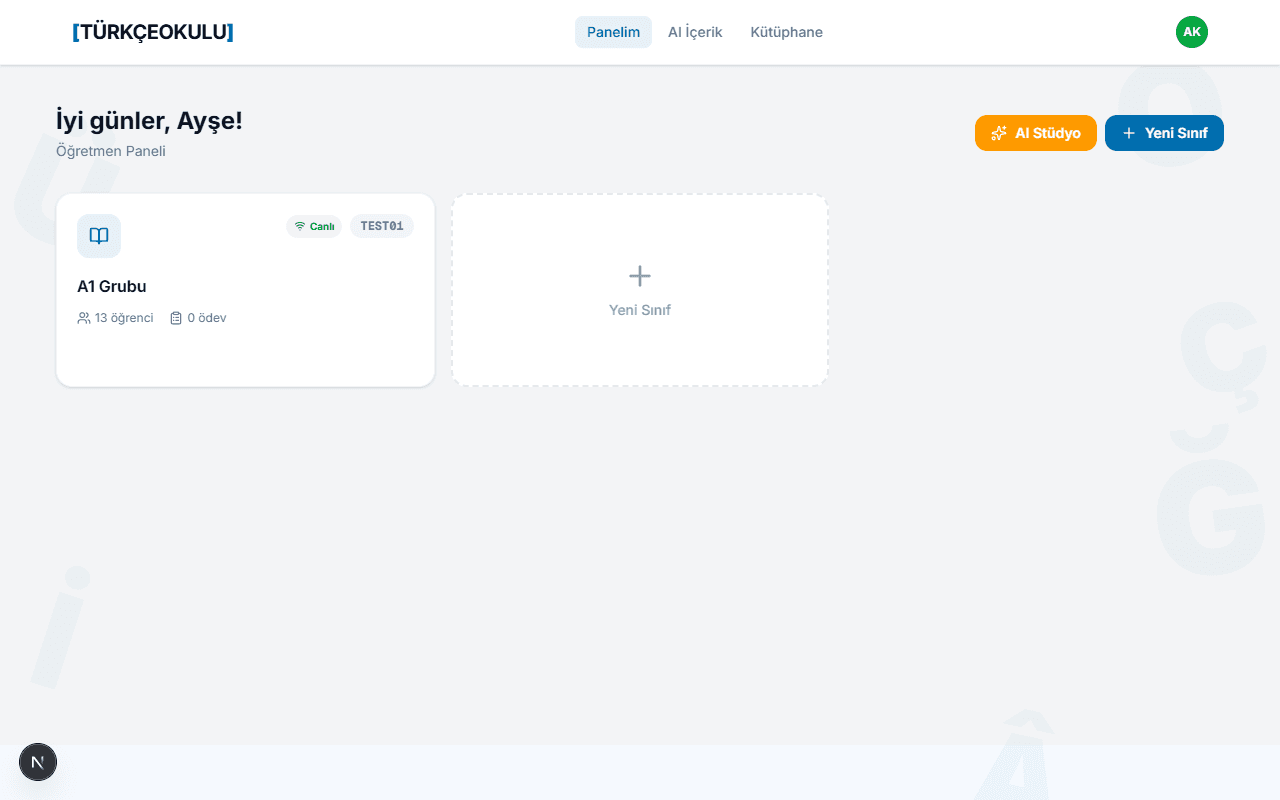
Sınıf kartından sınıfa girin — sayfanın üstünde katılım kodu (ör. TEST01) ve kopyala butonu görünür.
Öğrenciler sekmesi → "QR ile Katıl" — büyük bir QR kod ve katılım kodu modalda açılır.
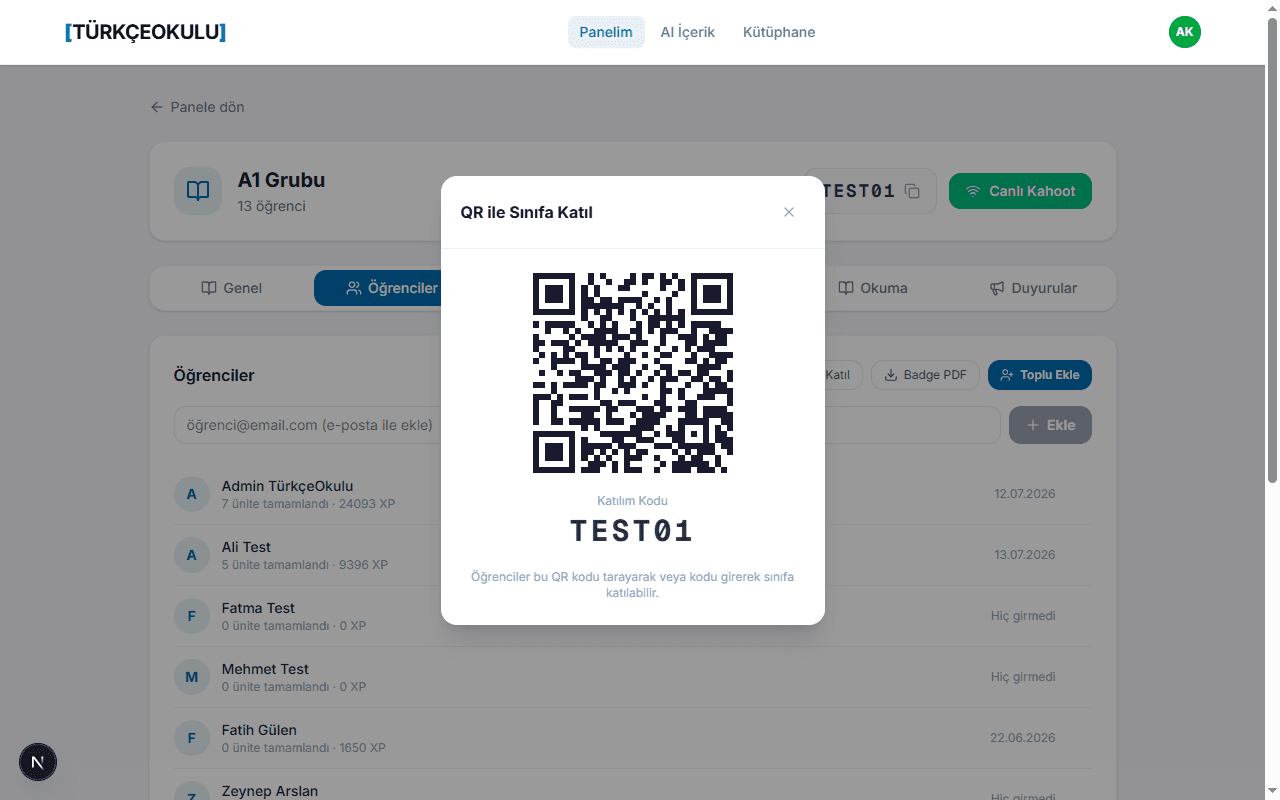
Öğrenciler QR'ı telefon kamerasıyla okutur ya da turkceokulu.com/sinif/katil sayfasında katılım kodunu yazar.
Kahoot Canlı Quiz
Sınıfı tahtaya ya da projektöre yansıtın, öğrenciler kendi cihazlarından katılsın.
- 1
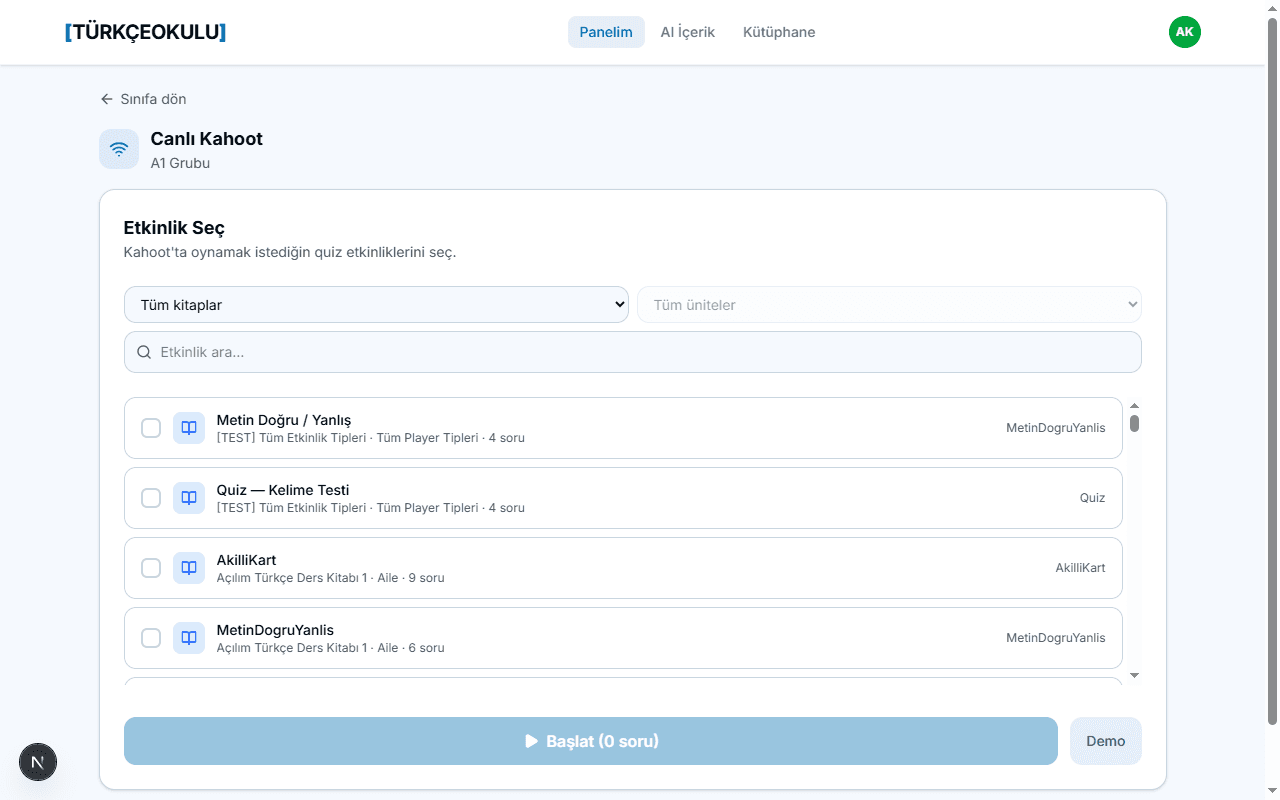
Sınıf sayfasında "Canlı Kahoot" butonuna tıklayın.
- 2
"Etkinlik Seç" ile kitap/ünite filtresi ve arama kullanarak quiz etkinliklerini çok-seçim ile belirleyin.
- 3
"Başlat (N soru)" ile canlı oturumu açın — önce denemek isterseniz "Demo" butonunu kullanın.
- 4
Öğrenciler kendi cihazından katılır; sorular eş zamanlı gösterilir, süre bazlı hız puanıyla canlı skor tablosu güncellenir.
İlerleme Raporu
Her sınıfın ünite bazlı ilerlemesini görün, dilerseniz Excel olarak indirin.
- 1
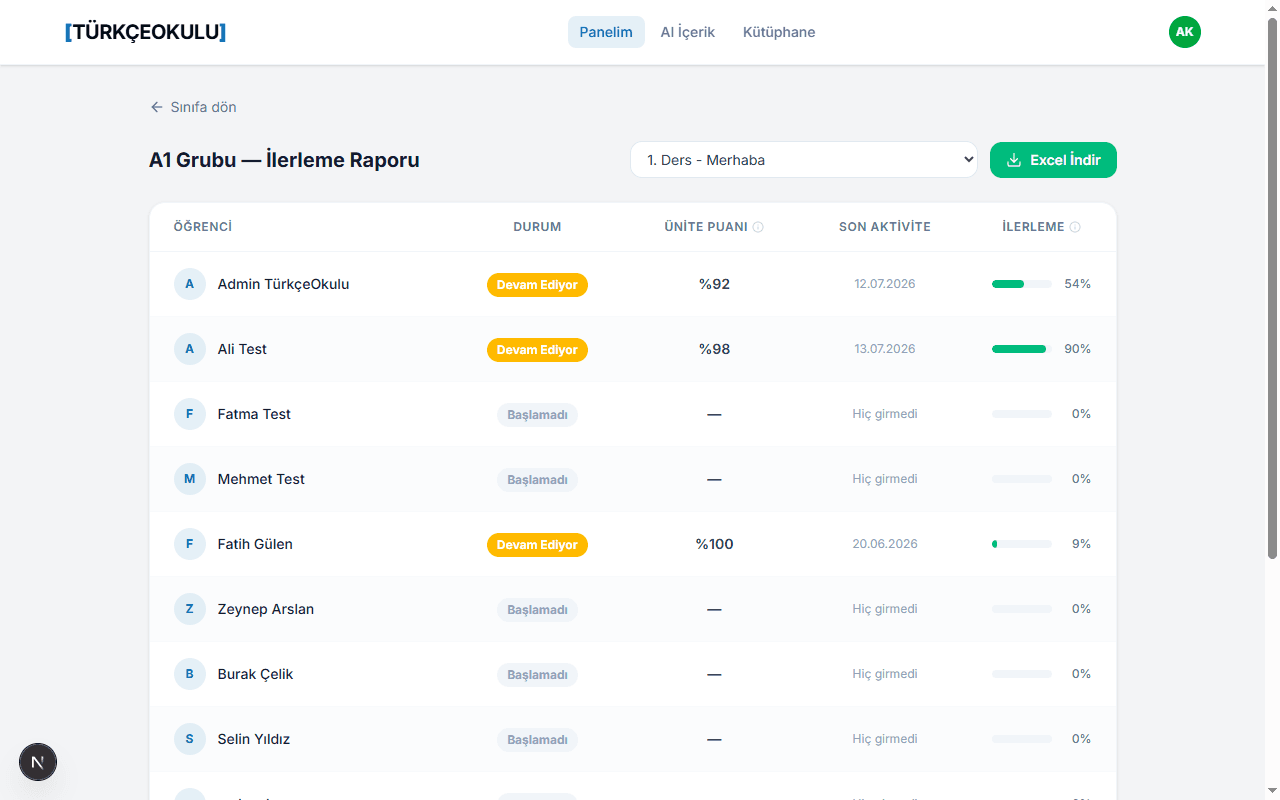
Sınıf → Raporlar sekmesine girin.
- 2
Ünite dropdown'u ile bir ünite seçin.
- 3
Durum (Tamamlandı / Devam Ediyor / Başlamadı) rozetlerini, Ünite Puanı'nı (denenen etkinliklerin başarı yüzdesi) ve İlerleme'yi (kapsam yüzdesi) inceleyin.
- 4
"Excel İndir" ile ekranda gördüğünüz tabloyu aynı sütunlarla indirin.
30 saniyede yeni quiz üretin
Raporlarda bir ünitenin zayıf kaldığını mı gördünüz? AI Stüdyo'da Quiz, Eşleştirme, Boşluk Doldur veya Çalışma Kağıdı sekmelerinden birini seçin; kaynak ünite, hedef sınıf ve CEFR seviyesini belirleyip saniyeler içinde yeni materyal üretin.
AI Stüdyo'yu Keşfet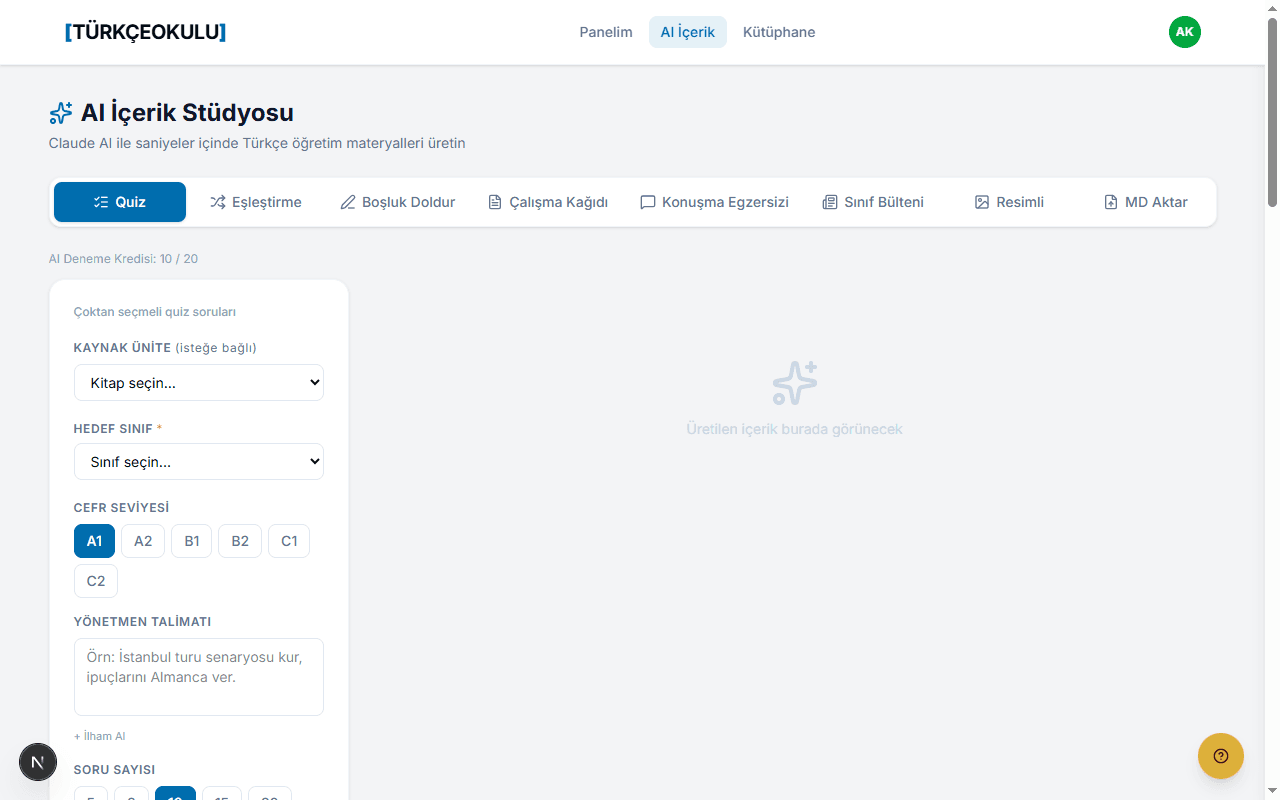
Sınıfınızı bugün kurun
5 dakikada ücretsiz hesap açın, ilk sınıfınıza öğrenci ekleyin.
Ücretsiz Başla